Ihr baut ein schickes Dashboard im Data Studio (ehemals Looker Studio), alles sitzt, und dann kommt der Funnel. Und plötzlich sieht die halbe Seite aus wie vor zehn Jahren. 😅 Kennt ihr? Dann geht es euch wie uns.
Wir als Performance Marketing Agentur wollten einen Funnel in Data Studio, der nicht nur funktioniert, sondern auch etwas hermacht und richtig was aussagt. Weil es so etwas online kaum zu finden gab, haben wir die Ärmel hochgekrempelt und selbst einen gebaut. Und genau den geben wir euch kostenlos. Wie ihr ihn einbindet, zeigen wir euch weiter unten. 🎁
In diesem Beitrag lest ihr, warum die Standardlösung an der eigentlichen Aufgabe vorbeigeht, was unsere Grafik besser macht und wie ihr sie in vier Schritten in euer Dashboard holt.
Das Problem: der Standard-Funnel ist ein Funnel, der keiner ist
Data Studio bringt zwar eine Funnel-Option mit, aber die hat drei Haken, über die wir jede Woche gestolpert sind.
Erstens: Er nimmt nur einen einzigen Messwert. Genau da steckt der Denkfehler. Ein echter Performance-Funnel läuft über mehrere Stufen, von den Impressionen über die Klicks und die Landingpage bis zum Kauf. Das sind lauter verschiedene Messwerte. Die Standard-Option kann aber nur einen davon verarbeiten. Damit lässt sich die eigentliche Reise von View zu Kauf gar nicht abbilden.
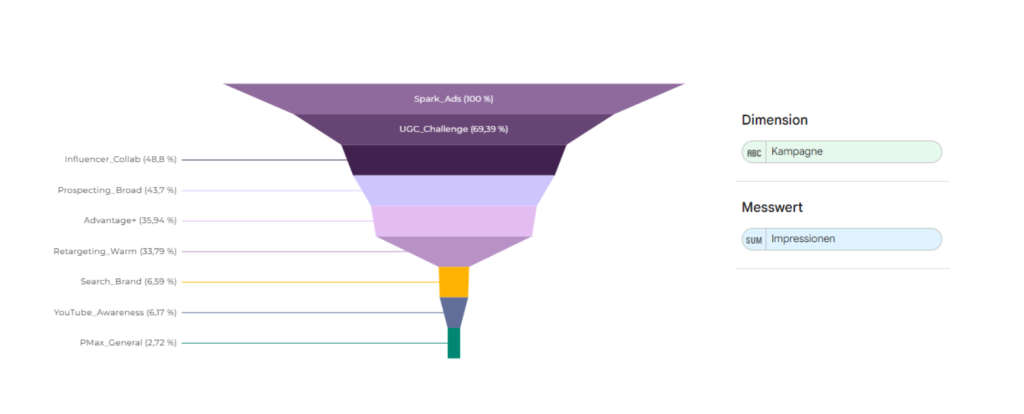
Zweitens: Er zwingt euch eine Dimension auf. Weil nur ein Messwert erlaubt ist, behilft sich die Standardlösung mit einer Dimension. Sie nimmt zum Beispiel „Kampagne“ und die Impressionen und zeigt euch dann, welche Kampagne die meisten Impressionen hatte: Spark_Ads mit 100 Prozent, UGC_Challenge mit 69 Prozent und so weiter. Das ist aber kein Funnel, das ist eine sortierte Verteilung einer einzigen Kennzahl.
Gerade in der Social-Ads-Performance zählt der gesamte Weg von View zu Kauf, nicht die Verteilung einer Kennzahl über eine Dimension. Und häufig wollt ihr einfach die Gesamtzahlen je Stufe sehen, ganz ohne Dimension. Auch das lässt euch die Standard-Option nicht, denn ohne Dimension läuft dort nichts.
Drittens: Er sieht nicht gut aus. Und dann ist da noch die Optik. Der Standard-Funnel wirkt angestaubt und macht in einem sonst sauber gestalteten Dashboard einfach keine gute Figur.
Deshalb haben wir selbst einen gebaut
Also sucht man online nach etwas Besserem. Und genau da wird es zäh. Frei zugängliche Community-Visualisierungen für einen Funnel in Data Studio sind rar. Vieles ist veraltet oder hinter einer Paywall versteckt.
Irgendwann war klar: Warten bringt nichts. Also haben wir uns zusammengesetzt und eine eigene Funnel-Grafik entwickelt. Eine, die schön aussieht, ohne Programmierkenntnisse läuft und trotzdem tief genug geht für echte Analysen.
Herausgekommen ist eine Custom Grafik, die genau die Lücke schließt, an der wir uns jahrelang gestört haben. Und weil wir noch gut wissen, wie nervig die Suche danach ist, geben wir sie kostenlos weiter. Kein Abo, keine Paywall, keine E-Mail-Anfrage. Und ganz wichtig: Wir greifen dabei auch nicht auf eure Daten zu, die bleiben komplett in eurem eigenen Report, wir sehen davon nichts. Wie ihr die Grafik in Data Studio einbindet, zeigen wir euch weiter unten. 💗
Was ist ein Funnel in Data Studio überhaupt?
Ganz kurz für alle, die neu einsteigen. Ein Funnel bildet ab, wie viele NutzerInnen von einer Stufe zur nächsten gelangen. Also von den Klicks über die Landingpage und den Warenkorb bis zum Kauf. Jede Stufe zeigt, wie viele Personen noch dabei sind und wo ihr sie verliert.
Diese Absprungstellen sind Gold wert. Sie sagen euch, wo ihr optimieren müsst, statt blind an der ganzen Strecke zu schrauben. Genau das macht ein guter Funnel in Data Studio auf einen Blick sichtbar.Wie ihr zusätzlich das Verhalten auf einzelnen Website-Abschnitten messen könnt, zeigen wir euch in unserer Anleitung zur Website-Analyse mit dem Google Tag Manager.
Das kann unsere Funnel-Grafik
Kurz zusammengefasst, das sind die Highlights:
- Mehrere Messwerte als Stufen, also der echte Funnel von View zu Kauf
- Dimension optional: mit Aufschlüsselung nach Kampagne oder Anzeige, oder einfach nur die Gesamtzahlen
- Zwei Conversion Rates gleichzeitig: zum vorherigen Step und zum ersten Step
- Interaktive Hover-Tabelle mit allen Zahlen im Detail
- Farben und Beschriftung frei anpassbar an euer Branding

Klingt gut? Dann schauen wir uns die spannendsten Funktionen einzeln an. 👇
Ihr bestimmt die Stufen selbst, über die Messwerte
Hier liegt der größte Unterschied zur Standardlösung, und zwar genau andersherum gedacht. Bei uns sind die Messwerte die Stufen. Jeder Messwert, den ihr hinzufügt, wird zu einer Stufe im Funnel.
Ihr wollt die klassische Strecke aus Klicks, LP-Aufrufen, Content Views, Warenkörben und Käufen? Dann fügt ihr genau diese fünf Messwerte hinzu. Braucht ihr eine sechste Stufe, klickt ihr auf „Messwert hinzufügen“ und fertig. So bildet ihr endlich die echte Reise von View zu Kauf ab, statt nur eine Kennzahl über eine Dimension zu verteilen.

Aufschlüsselung nach Dimension, aber nur wenn ihr wollt
Und die Dimension? Die ist bei uns optional. Wollt ihr einfach die Gesamtzahlen je Stufe sehen, lasst ihr das Feld leer. Fertig.
Wollt ihr tiefer rein, legt ihr über das Feld „Aufschlüsselung“ eine Dimension fest, etwa die Kampagne oder die einzelne Anzeige. Die Grafik zerlegt den Funnel dann in farbige Ströme, einen pro Wert eurer Dimension. So seht ihr nicht nur, dass NutzerInnen abspringen, sondern auch, welche Anzeige oder Kampagne dahintersteckt. Ihr habt also beides in einer Grafik: den schnellen Gesamtblick und die Detailanalyse.
Zwei Conversion Rates auf einen Blick
Unsere Grafik zeigt euch zwei Conversion Rates gleichzeitig, und dieser Doppelblick ist wichtiger, als er zunächst klingt:
- CR zum vorherigen Step: Wie viel Prozent schaffen es von einer Stufe zur direkt nächsten? Damit findet ihr die eine Stufe, an der es am stärksten hakt.
- CR zum ersten Step: Wie viel Prozent sind, gemessen an der allerersten Stufe, noch übrig? Damit versteht ihr die Gesamteffizienz bis zu jedem Punkt.
Alle Details per Hover, ohne Zahlensalat
Sobald ihr mit der Maus über eine Stufe oder ein Segment fahrt, öffnet sich eine detaillierte Tabelle. Sie zeigt für jede Stufe die absoluten Zahlen je Dimensionswert, dazu beide Conversion Rates und die Gesamtsumme.
Das gerade ausgewählte Segment wird hervorgehoben, sodass ihr die relevante Spalte sofort im Blick habt. So bekommt ihr die volle Detailtiefe, ohne euer Dashboard mit Zahlen zuzukleistern. Eure KundInnen sehen erst die klare Grafik und holen sich die Details nur dann, wenn sie sie wirklich brauchen.

In 4 Schritten zum eigenen Funnel
Genug geschwärmt, jetzt wird es praktisch. Mit diesen vier Schritten steht euer Funnel in Data Studio in wenigen Minuten. 🚀
Schritt 1: Community-Visualisierung hinzufügen
Öffnet euren Bericht in Data Studio, klickt auf „Diagramm hinzufügen” und wählt ganz unten „Community-Visualisierungen und -Komponenten”.

Klickt dort auf „Eigene Visualisierung erstellen” und fügt im Feld „Manifestpfad” unseren Pfad ein: gs://zweidigital-looker-funnel.
Bestätigt mit „Senden” – die SVG Funnel-Grafik von ZweiDigital erscheint und lässt sich direkt hinzufügen.

Schritt 2: Einwilligung geben
Data Studio fragt einmalig um Erlaubnis, bevor die Visualisierung in eurem Bericht läuft. Klickt auf „Zulassen” – die Grafik läuft danach direkt in eurem eigenen Bericht mit eurer eigenen Datenquelle. Wir bekommen dabei keinen Einblick in eure Daten, wir stellen euch nur die Visualisierung bereit.

Schritt 3: Messwerte und optionale Aufschlüsselung festlegen
Verbindet die Grafik mit eurer Datenquelle. Fügt im Bereich „Funnel Steps“ nacheinander eure Messwerte hinzu, jeder wird zu einer Stufe. Wenn ihr mögt, wählt ihr im Feld „Aufschlüsselung“ zusätzlich eine Dimension wie Kampagne oder Anzeige. Ohne Dimension seht ihr einfach die Gesamtzahlen.
Schritt 4: Auswerten und Design anpassen
Lest die beiden Conversion Rates ab für Details über die Segmente und passt im Reiter „Stil“ Farben und Beschriftung an euer Branding an. Damit habt ihr einen voll funktionsfähigen Funnel in Data Studio, ganz ohne Zusatzkosten. ✨
Fazit
Der Standard-Funnel in Data Studio stößt bei echten Customer Journeys schnell an seine Grenzen. Unsere kostenlose Funnel-Grafik bildet mehrere Messwerte als eigene Stufen ab, zeigt zwei Conversion Rates und ermöglicht bei Bedarf eine detaillierte Aufschlüsselung. So erkennt ihr auf einen Blick, wo NutzerInnen abspringen und könnt eure Kampagnen gezielter optimieren. Die Einrichtung dauert nur wenige Minuten, eure Daten bleiben dabei vollständig in eurem eigenen Bericht.
FAQ
Wie sieht es mit der Datensicherheit aus?
Eure Daten bleiben bei euch. Die Grafik läuft direkt in eurem eigenen Looker Studio Bericht und ist mit eurer eigenen Datenquelle verbunden. Wir stellen euch nur die Visualisierung bereit und können nicht einsehen, welche Daten damit verarbeitet werden.
Was kostet die Funnel-Grafik von ZweiDigital?
Nichts. Ihr fordert sie kostenlos per E-Mail an und nutzt sie ohne Abo oder versteckte Gebühren.
Warum reicht der Standard-Funnel in Data Studio nicht?
Die Standardlösung nimmt nur einen einzigen Messwert und braucht zwingend eine Dimension. Damit zeigt sie die Verteilung einer Kennzahl über eine Dimension, aber nicht den echten Weg von View zu Kauf. Genau dafür haben wir eine eigene Grafik entwickelt.
Kann ich die Funnel-Stufen frei wählen?
Ja. Jeder Messwert, den ihr im Bereich „Funnel Steps" hinzufügt, wird zu einer Stufe. So bestimmt ihr Anzahl und Reihenfolge der Stufen selbst.
Muss ich eine Dimension festlegen?
Nein. Die Dimension ist optional. Ohne sie seht ihr die Gesamtzahlen je Stufe. Mit ihr schlüsselt ihr den Funnel zusätzlich nach Kampagne oder Anzeige auf.
Was ist der Unterschied zwischen den zwei Conversion Rates?
Die CR zum vorherigen Step misst den Übergang von einer Stufe zur nächsten. Die CR zum ersten Step misst, wie viel gemessen an der ersten Stufe noch übrig ist. Zusammen zeigen sie euch einzelne Schwachstellen und die Gesamteffizienz.
Welche Daten zeigt die Hover-Tabelle?
Wenn ihr über ein Segment fahrt, seht ihr die absoluten Zahlen je Stufe und Dimensionswert, beide Conversion Rates sowie die Gesamtsumme. Das ausgewählte Segment wird dabei hervorgehoben.
Welche Datenquellen funktionieren mit der Grafik?
Die Grafik arbeitet mit allen gängigen Data Studio Datenquellen. Ihr braucht mindestens einen Messwert je Stufe und optional eine Dimension für die Aufschlüsselung.
Brauche ich Programmierkenntnisse zum Einbinden?
Nein. Ihr fügt die Grafik über die Community-Visualisierungen ein und ordnet eure Felder per Drag-and-drop zu. Code müsst ihr keinen schreiben.